
ChatGPT und Claude mit SimplyBills verbinden
Mit dieser Anleitung verbindest du deine KI in etwa fünf Minuten mit deinem SimplyBills-Konto. Danach legt sie im Gespräch Rechnungen, Angebote und Kunden für dich an. Jeder Schritt hat ein Bild, die markierten Stellen klickst du an.
Direkt zu: ChatGPT · Claude · Klappt nicht?
Das brauchst du
- SimplyBills Pro oder Max. In Pro liest die KI deine Daten und legt Entwürfe an. In Max darf sie nach deiner Bestätigung auch versenden und löschen.
- ChatGPT mit bezahltem Abo oder Claude. In der kostenlosen ChatGPT-Version fehlt nach unserem Stand die Option für eigene MCP-Server. Bei Claude geht ein eigener Connector auch im kostenlosen Tarif.
- Einen Computer mit Browser. Die Einrichtung geht dort am einfachsten. Die Verbindung hängt danach an deinem KI-Konto, du richtest sie nur einmal ein.
Diese Adresse fügst du gleich ein
https://app.simplybills.de/api/mcpDu findest sie auch in SimplyBills unter Einstellungen, KI-Schnittstelle.
ChatGPT verbinden
1Plugins öffnen
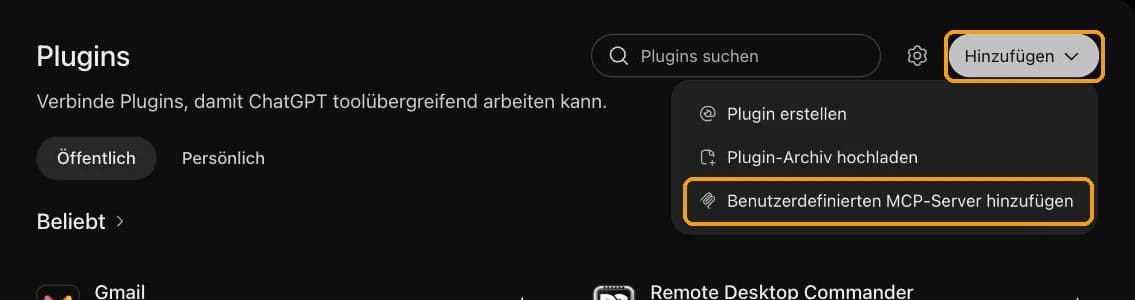
Öffne chatgpt.com/plugins im Browser. Klick oben rechts auf Hinzufügen und dann auf Benutzerdefinierten MCP-Server hinzufügen.
2Name und Adresse eintragen
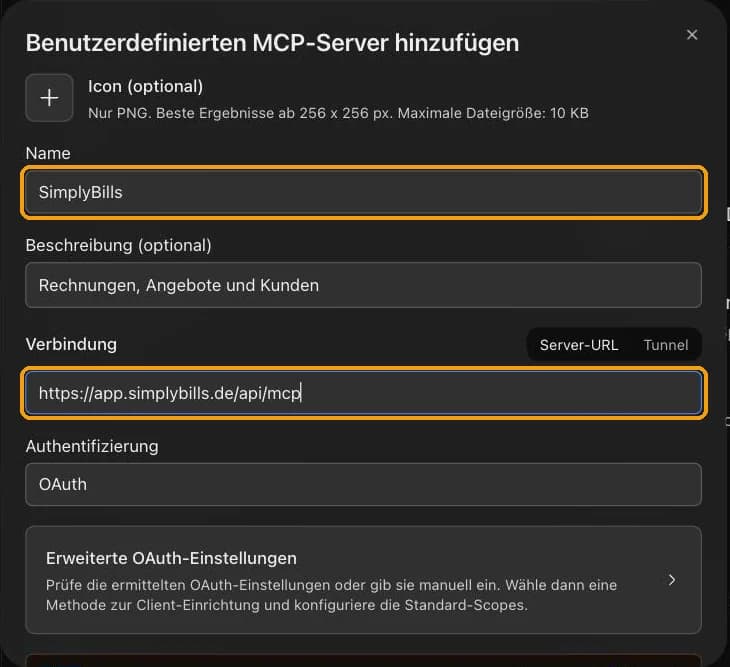
Bei Name schreibst du „SimplyBills“. Die Beschreibung ist freiwillig. Bei Server-URL fügst du die Adresse von oben ein. Unter Authentifizierung bleibt OAuth stehen.
3Hinweis bestätigen und Plugin erstellen
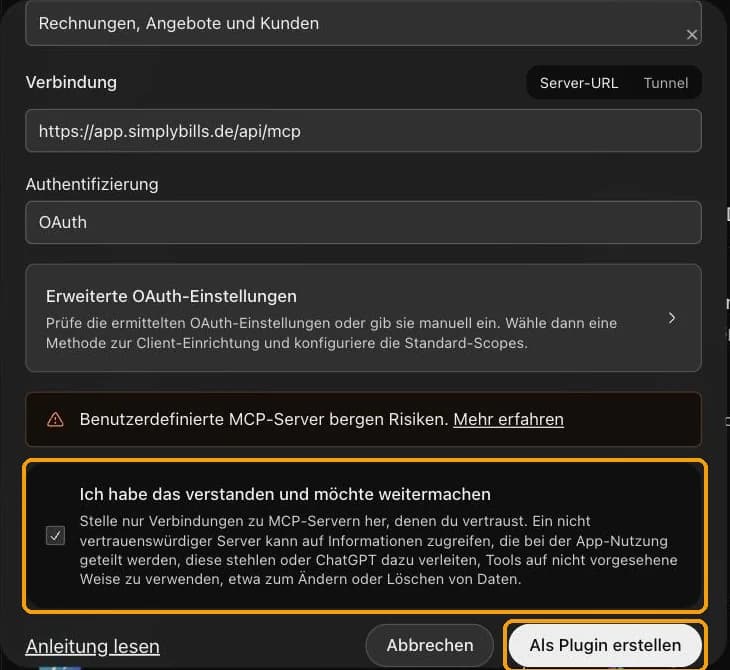
Scroll im Fenster nach unten. Setz den Haken bei Ich habe das verstanden und möchte weitermachen und klick auf Als Plugin erstellen. Den Risiko-Hinweis zeigt ChatGPT bei jedem eigenen MCP-Server an.
4Weiter zu SimplyBills
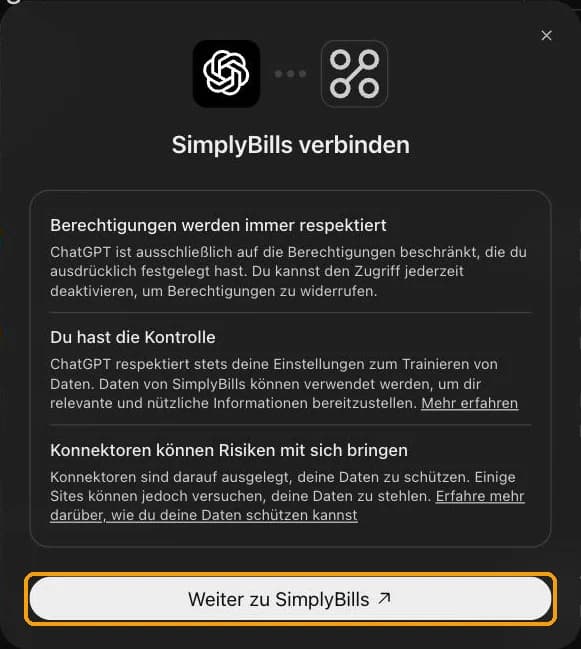
ChatGPT fragt, ob du SimplyBills verbinden willst. Klick auf Weiter zu SimplyBills.
5Bei SimplyBills anmelden und Zugriff erlauben
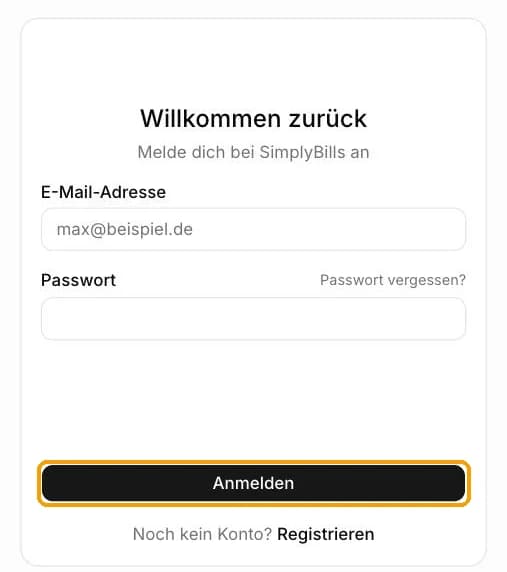
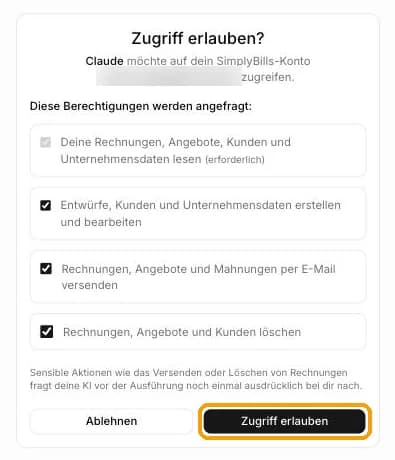
Melde dich mit deinem SimplyBills-Konto an, falls du nicht schon eingeloggt bist. Danach siehst du, worauf die KI zugreifen möchte. Klick auf Zugriff erlauben. Haken, die du entfernst, darf die KI später nicht nutzen. Im Bild steht „Claude“, bei dir steht dort ChatGPT.
6Im Chat ausprobieren
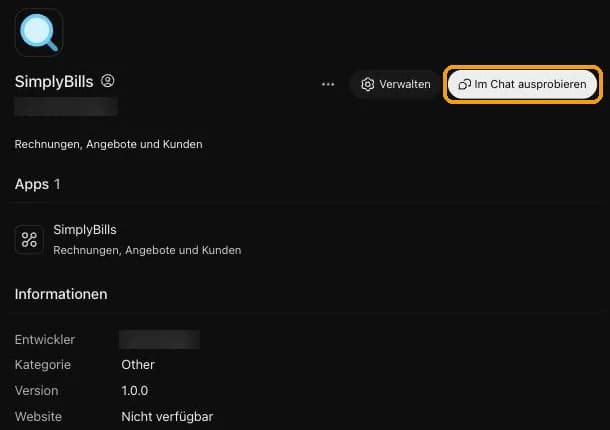
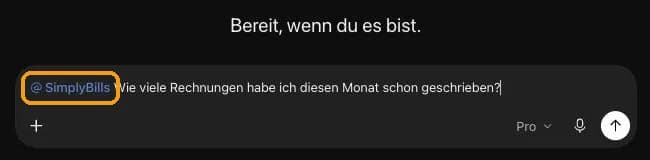
Fertig. Auf der Plugin-Seite klickst du auf Im Chat ausprobieren. In neuen Chats tippst du @ und wählst SimplyBills aus. Dann schreibst du einfach, was du brauchst.

Claude verbinden
1Konnektoren öffnen
Öffne claude.ai und klick links auf Anpassungen, dann oben auf Konnektoren. Rechts über Hinzufügen wählst du Benutzerdefinierten Connector hinzufügen.

2Name und Adresse eintragen
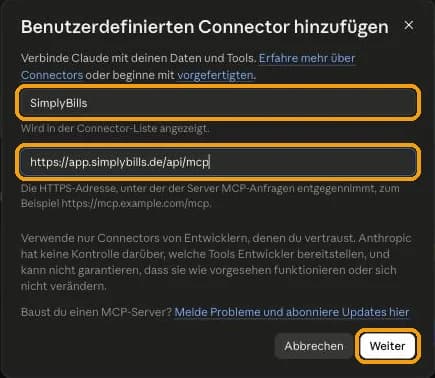
Schreib „SimplyBills“ als Namen, füge darunter die Adresse von oben ein und klick auf Weiter.
3Einstellungen übernehmen
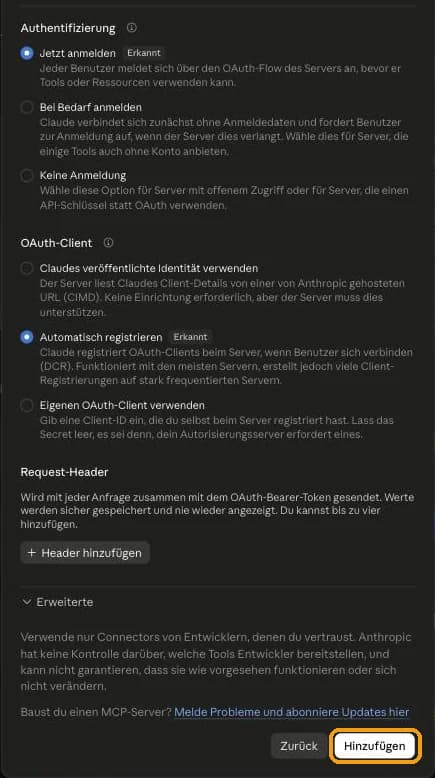
Claude erkennt die Anmeldung selbst, die richtigen Punkte sind schon ausgewählt. Du musst nichts ändern. Klick unten auf Hinzufügen.
4Verbinden und Zugriff erlauben
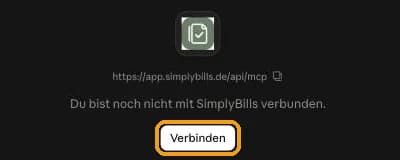
Klick auf Verbinden. Es öffnet sich SimplyBills: anmelden, falls nötig, und Zugriff erlauben klicken, genau wie im Bild bei ChatGPT (Schritt 5).
5Optional: Nachfragen reduzieren
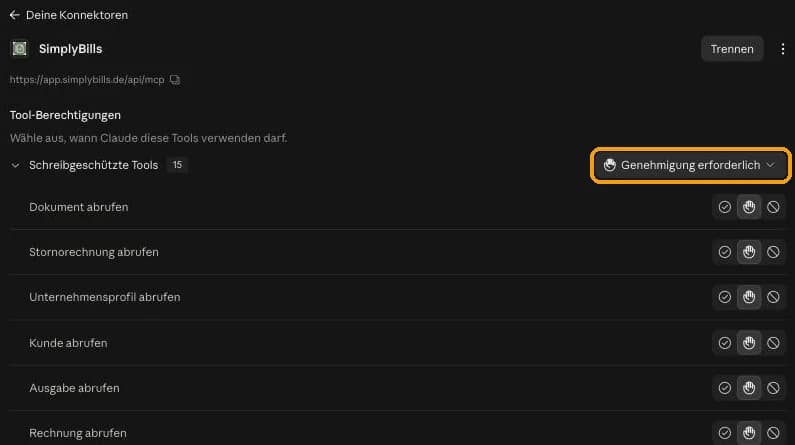
Nach dem Verbinden zeigt Claude alle SimplyBills-Werkzeuge. Standardmäßig fragt Claude vor jeder Nutzung nach. Wenn dich das bei den Lese-Werkzeugen stört, stellst du sie oben auf Immer erlauben. Versenden und Löschen fragt SimplyBills trotzdem immer bei dir nach.
6Im Chat nutzen
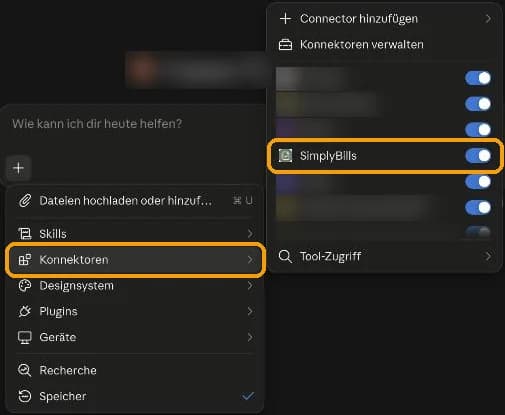
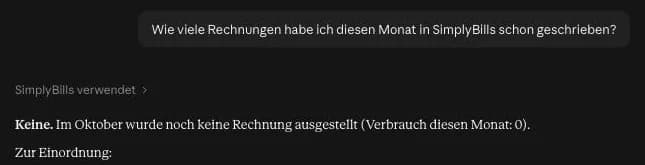
Starte einen neuen Chat. Über + und Konnektoren siehst du, dass SimplyBills eingeschaltet ist. Stell deine Frage. Wenn Claude ein Werkzeug nutzen will, klickst du auf Einmal erlauben oder Immer erlauben.

Sätze zum Ausprobieren
Schreib ganz normal, wie du es einem Mitarbeiter sagen würdest. Die KI legt Rechnungen und Angebote immer erst als Entwurf an, du schaust sie dir in SimplyBills an, bevor etwas rausgeht.
- „Zeig mir meine offenen Rechnungen.“
- „Welche Rechnungen sind überfällig?“
- „Leg einen Rechnungsentwurf für Firma Müller an: 3 Stunden Beratung à 80 Euro.“
- „Erstell ein Angebot für Frau Schmidt über die Badrenovierung, 2.400 Euro.“
- „Leg einen neuen Kunden an: Bäckerei Krause, Hauptstraße 5, 33602 Bielefeld.“
Klappt nicht?
In ChatGPT fehlt „Benutzerdefinierten MCP-Server hinzufügen“
Prüf, ob du ein bezahltes ChatGPT-Abo hast. In Firmen-Workspaces kann es sein, dass erst ein Admin eigene Plugins erlauben muss.
Die KI sagt, die Funktion sei nicht enthalten
Die KI-Schnittstelle gehört zu Pro und Max. Versenden und Löschen gibt es nur in Max. Welchen Tarif du hast, siehst du in SimplyBills unter Einstellungen.
Versenden oder Löschen klappt nicht
Vielleicht hast du beim Zugriff erlauben die Haken dafür entfernt. Trenn die Verbindung in SimplyBills unter Einstellungen, KI-Schnittstelle, und verbinde die KI neu.
Zugriff wieder entziehen
In SimplyBills unter Einstellungen, KI-Schnittstelle, siehst du alle verbundenen KIs. Ein Klick auf Trennen genügt.
Immer noch Probleme?
Schreib uns an support@simplybills.de und sag kurz, bei welchem Schritt es hängt. Ein Screenshot hilft.
Passt dazu
Mehr dazu, was die KI in SimplyBills für dich erledigt.
