Logo und Briefkopf auf jeder Rechnung
Du lädst dein Logo einmal hoch, suchst dir einen von vier Briefköpfen aus und stellst ein, wie groß das Logo sein soll. Rechnung, Angebot und Stornorechnung sehen danach gleich aus. Unter dem Kopf baut SimplyBills die Seite nach DIN 5008 auf, damit die Anschrift im Fensterumschlag sitzt. Den Briefkopf wählst du in jedem Plan, das eigene Logo gibt es ab Pro.
Kostenlos starten · 30 Tage Pro inklusive · ohne Kreditkarte
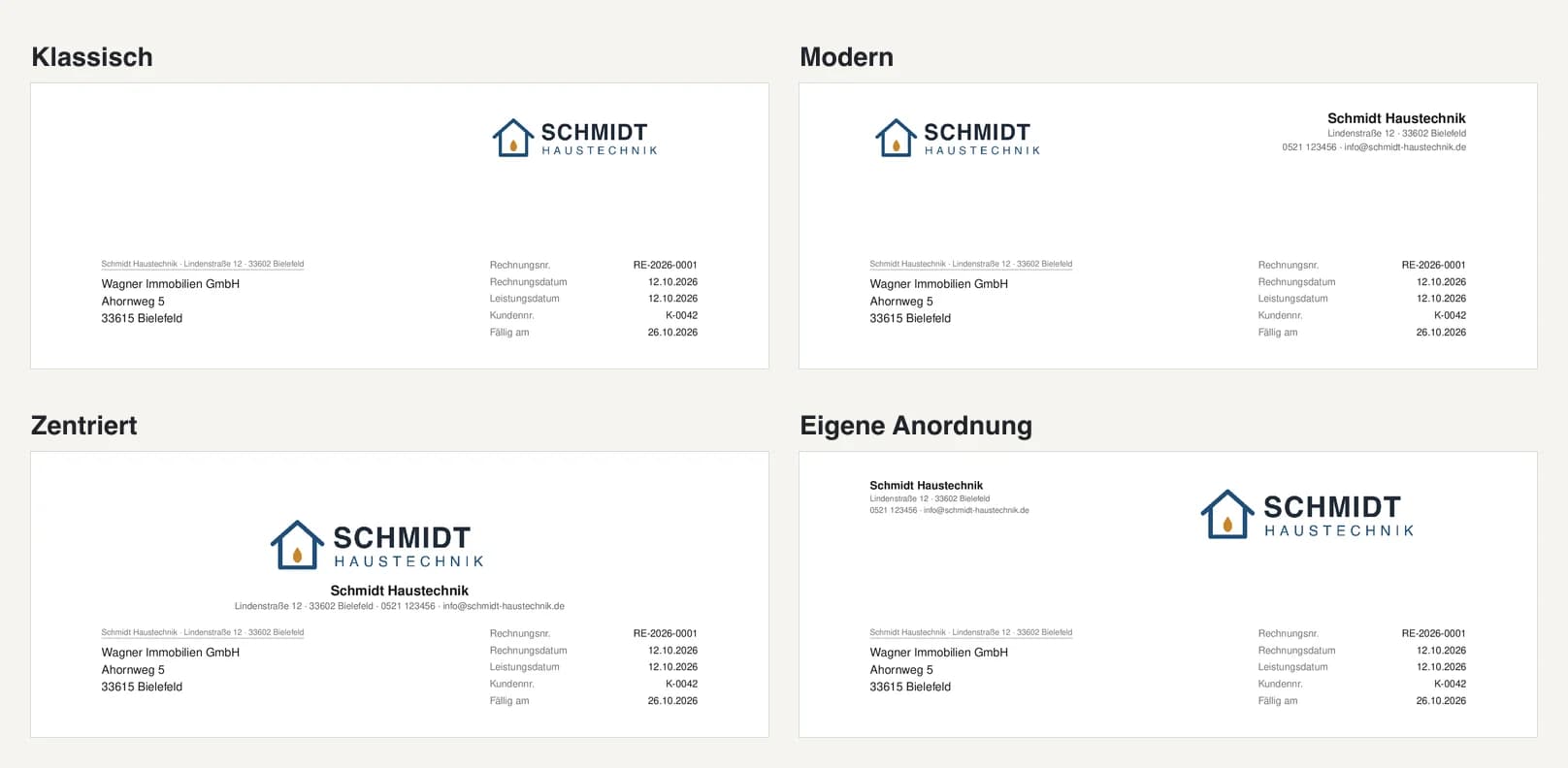
Vier Briefköpfe zur Wahl
So funktioniert es
Logo hochladen
Unter Einstellungen › Rechnung. PNG, JPG oder WebP, höchstens 1 MB. Dafür brauchst du Pro.
Briefkopf und Größe wählen
Im Abschnitt Briefkopf: Klassisch, Modern, Zentriert oder Eigene Anordnung, dazu die Logo-Größe Klein, Mittel, Groß oder Sehr groß.
Ansehen und speichern
„Beispielrechnung ansehen“ zeigt deine Wahl als PDF, bevor du speicherst. Ab dem Speichern erzeugt SimplyBills jede PDF mit diesem Briefkopf.
Was du bekommst
Warum Logo und Briefkopf?
Ein breites Logo, das in ein kleines Quadrat gequetscht wird, ist auf dem Ausdruck kaum zu erkennen. Deshalb behält das Logo in SimplyBills sein Seitenverhältnis: Ein breiter Schriftzug nutzt die Breite, eine quadratische Bildmarke die Höhe. Der Firmenname neben dem Logo wird höchstens 14 pt groß und lenkt nicht vom Logo ab.
Welcher Briefkopf passt, hängt vor allem vom Logo ab. Klassisch ist der übliche deutsche Geschäftsbrief mit dem Logo rechts oben. Modern stellt das Logo nach links und Name und Kontakt an den rechten Rand, so sahen die Rechnungen in SimplyBills bisher am ehesten aus. Zentriert ist für Bildmarken gedacht, die groß wirken sollen. Wenn keine Vorlage passt, stellst du bei Eigene Anordnung Position, Schriftgröße und den Namen neben dem Logo selbst ein. Die Logo-Größe wählst du in jedem Briefkopf.
Unter dem Kopf ist die Seite bei allen Layouts gleich aufgebaut und folgt DIN 5008 Form B. Absenderzeile und Kundenanschrift stehen dort, wo beim langen Fensterumschlag (DIN lang) das Fenster ist. Rechts daneben stehen Rechnungsnummer, Rechnungsdatum und Fälligkeit, dazu Leistungsdatum und Kundennummer, wenn du sie angibst. Adresse, Kontakt, Bankverbindung und Steuernummer rutschen in eine Fußzeile mit bis zu vier Spalten, die auf jeder Seite wiederkommt. Faltmarken druckt SimplyBills nicht. Gefaltet wird bei Form B auf 105 und 210 mm von oben.
Briefkopf und Logo gibt es nur im PDF. Das XML in ZUGFeRD und XRechnung enthält kein Layout und ändert sich dadurch nicht.
Häufige Fragen
Welche Briefköpfe gibt es?
Vier: Klassisch (Logo oben rechts), Modern (Logo links, Name und Kontakt rechts), Zentriert (großes Logo in der Mitte, Name darunter) und Eigene Anordnung. Bei der eigenen Anordnung wählst du, wo das Logo steht, ob der Firmenname daneben steht und wie groß die Schrift im Kopf ist. Die Logo-Größe stellst du in jedem Briefkopf ein.
Kostet der Briefkopf extra?
Nein. Den Briefkopf wählst du in jedem Plan, auch im kostenlosen. Nur für das eigene Logo brauchst du Pro (9 € im Monat oder 84 € im Jahr). Ohne Logo steht dein Firmenname als Schriftzug dort, wo sonst das Logo wäre.
Wie groß wird mein Logo?
Du wählst Klein, Mittel, Groß oder Sehr groß. Klein passt in 120 × 40 pt, Mittel in 170 × 60 pt, Groß in 220 × 80 pt und Sehr groß in 270 × 110 pt. Steht das Logo allein in der Zeile (mittig oder ohne Namen daneben), darf es in Sehr groß bis zu 440 pt breit werden. Das Seitenverhältnis bleibt erhalten, ein breiter Schriftzug wird also breit und eine quadratische Bildmarke hoch. Hochladen kannst du PNG, JPG oder WebP bis 1 MB.
Passt die Anschrift in einen Fensterumschlag?
Ja. Unter dem Kopf folgt die Seite DIN 5008 Form B, Absenderzeile und Empfänger sitzen im Fenster eines langen Umschlags (DIN lang). Faltmarken druckt SimplyBills nicht, gefaltet wird bei Form B auf 105 und 210 mm von oben.
Ich nutze SimplyBills schon. Welchen Briefkopf habe ich jetzt?
Bestehende Konten haben „Modern“ bekommen, das kommt dem bisherigen Aussehen am nächsten. Neue Konten starten mit „Klassisch“. Wechseln kannst du jederzeit unter Einstellungen › Rechnung › Briefkopf, in der Handy-App unter Einstellungen.
Ändert der Briefkopf etwas an der E-Rechnung?
Nein. Logo und Briefkopf stecken nur im PDF. Das XML in ZUGFeRD und XRechnung bleibt gleich.
Weitere Pro-Funktionen
Artikelvorlagen
Häufige Positionen einmal anlegen und per Autocomplete in jede Rechnung ziehen. Spart Zeit und hält Texte einheitlich.
AnsehenAngebote erstellen
Professionelle Angebote als PDF schreiben, per Mail schicken und per Klick in eine Rechnung verwandeln.
AnsehenStornorechnungen / Gutschriften
Rechnung ganz oder teilweise stornieren: SimplyBills erzeugt die Stornorechnung mit eigener Nummer, Bezug zum Original und als E-Rechnung (Typ 381).
AnsehenMehr zur E-Rechnung
Formate, Pflicht und Funktionen: Seiten, die oft als Nächstes kommen.
Willst du es ausprobieren?
Kostenlos starten. Die erste E-Rechnung dauert unter 5 Minuten.