
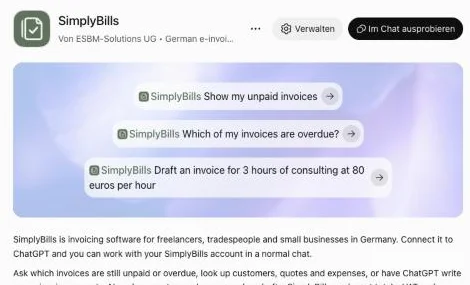
Seit heute findest du SimplyBills im Plugin-Verzeichnis von ChatGPT. Bisher musstest du dafür einen eigenen MCP-Server anlegen, eine Adresse einfügen und einen Warnhinweis wegklicken. Das fällt weg. Du öffnest SimplyBills in ChatGPT, klickst auf „Verbinden“ und meldest dich mit deinem SimplyBills-Konto an.

Was sich ändert
Ein Kunde schrieb uns im Oktober, die Einrichtung in ChatGPT sei ihm zu umständlich. Er hatte recht. Also haben wir SimplyBills bei OpenAI eingereicht, die jedes Plugin prüfen, bevor es im Verzeichnis erscheint. Beim zweiten Anlauf hat es geklappt. Für dich heißt das: weniger Schritte. Du musst keine Server-Adresse mehr kopieren und kein Formular ausfüllen. Auch der Hinweis, dass ChatGPT einen eigenen Server nicht geprüft hat, taucht nicht mehr auf.
Was SimplyBills im Chat kann, bleibt gleich. ChatGPT schlägt deine offenen Rechnungen nach, legt Kunden an und schreibt Rechnungen und Angebote als Entwurf. Im Tarif Max versendet es auch, mahnt und hängt Belege an Ausgaben. Aber erst, nachdem du im Chat zugestimmt hast.
So verbindest du ChatGPT mit SimplyBills
- Öffne die SimplyBills-Seite in ChatGPT. Alternativ gehst du auf chatgpt.com/plugins und suchst nach „SimplyBills“.
- Klick auf „Verbinden“.
- Melde dich bei SimplyBills an und klick auf „Zugriff erlauben“. Dort siehst du auch, was ChatGPT darf. Haken, die du entfernst, gelten nicht.
- Im Chat tippst du „@“ und wählst SimplyBills aus. Oder du klickst auf der Plugin-Seite auf „Im Chat ausprobieren“.
Jeden Schritt mit Bild zeigt unsere Anleitung zur KI-Schnittstelle. Dort steht auch, wie du Claude, Claude Code und Codex verbindest.
Sätze, mit denen du anfangen kannst
- „Zeig mir meine offenen Rechnungen.“
- „Welche Rechnungen sind überfällig?“
- „Leg einen Rechnungsentwurf für Firma Müller an: 3 Stunden Beratung à 80 Euro.“
- „Leg einen neuen Kunden an: Bäckerei Krause, Hauptstraße 5, 33602 Bielefeld.“
Die Beträge, die Umsatzsteuer und die Rechnungsnummer rechnet SimplyBills selbst aus, nicht ChatGPT. Den Entwurf schaust du dir in SimplyBills an, bevor er rausgeht.
Was ChatGPT nicht sieht
Deine Bankverbindung, Steuernummer und USt-IdNr. bekommt ChatGPT nicht zu sehen. Ändern kann es sie auch nicht. Das hat OpenAI für das Verzeichnis so verlangt, und wir finden das richtig. ChatGPT weiß nur, ob die Angaben in deinem Konto hinterlegt sind. Pflegen kannst du sie in SimplyBills unter Einstellungen, Firma. Auf deinen Rechnungen stehen sie wie gewohnt.
Wenn du SimplyBills schon von Hand verbunden hast
Dann musst du nichts tun. Deine Verbindung läuft weiter. Willst du zum Plugin aus dem Verzeichnis wechseln, löschst du in ChatGPT dein selbst angelegtes Plugin und verbindest SimplyBills über die Plugin-Seite neu. Den alten Zugriff entziehst du in SimplyBills unter Einstellungen, Verbindungen, mit „Trennen“.
Was du brauchst
Die KI-Schnittstelle gehört zu SimplyBills Pro (9 € im Monat oder 84 € im Jahr) und Max (29 € im Monat oder 288 € im Jahr). In Pro liest ChatGPT deine Daten und legt Entwürfe an. Max erlaubt zusätzlich Versenden und Löschen, jeweils mit deiner Bestätigung. Neue Konten testen Pro 30 Tage kostenlos. Wie das Ganze im Alltag aussieht, steht in Rechnung mit ChatGPT oder Claude schreiben.
Häufige Fragen
Wo finde ich das SimplyBills-Plugin in ChatGPT?
Unter chatgpt.com/plugins, Suche nach „SimplyBills“. Oder direkt über den Link auf dieser Seite.
Kostet das Plugin etwas?
Das Plugin selbst nicht. Du brauchst SimplyBills Pro oder Max, weil die KI-Schnittstelle dazugehört. Im Free-Tarif ist sie nicht dabei.
Kann ChatGPT ohne mein Okay Rechnungen verschicken?
Nein. In Pro kann es gar nichts versenden oder löschen. In Max zeigt SimplyBills vor jedem Versand und jedem Löschen eine Zusammenfassung, und ChatGPT muss dich fragen. Die Prüfung läuft auf unserem Server, nicht in ChatGPT.
Warum sieht ChatGPT meine Bankverbindung nicht?
OpenAI erlaubt im Verzeichnis keine Plugins, die Bankdaten oder Steuernummern lesen oder schreiben. Deshalb lassen wir diese Felder für ChatGPT weg. Auf deinen Rechnungen stehen sie trotzdem.
Geht das auch mit Claude?
Ja. In Claude fügst du SimplyBills als eigenen Connector hinzu. Wie das geht, steht in der Anleitung.
Wie trenne ich die Verbindung?
In SimplyBills unter Einstellungen, Verbindungen. Dort siehst du alle verbundenen KIs und klickst auf „Trennen“.